Wat is Oh No! Parent Control voor Linux?
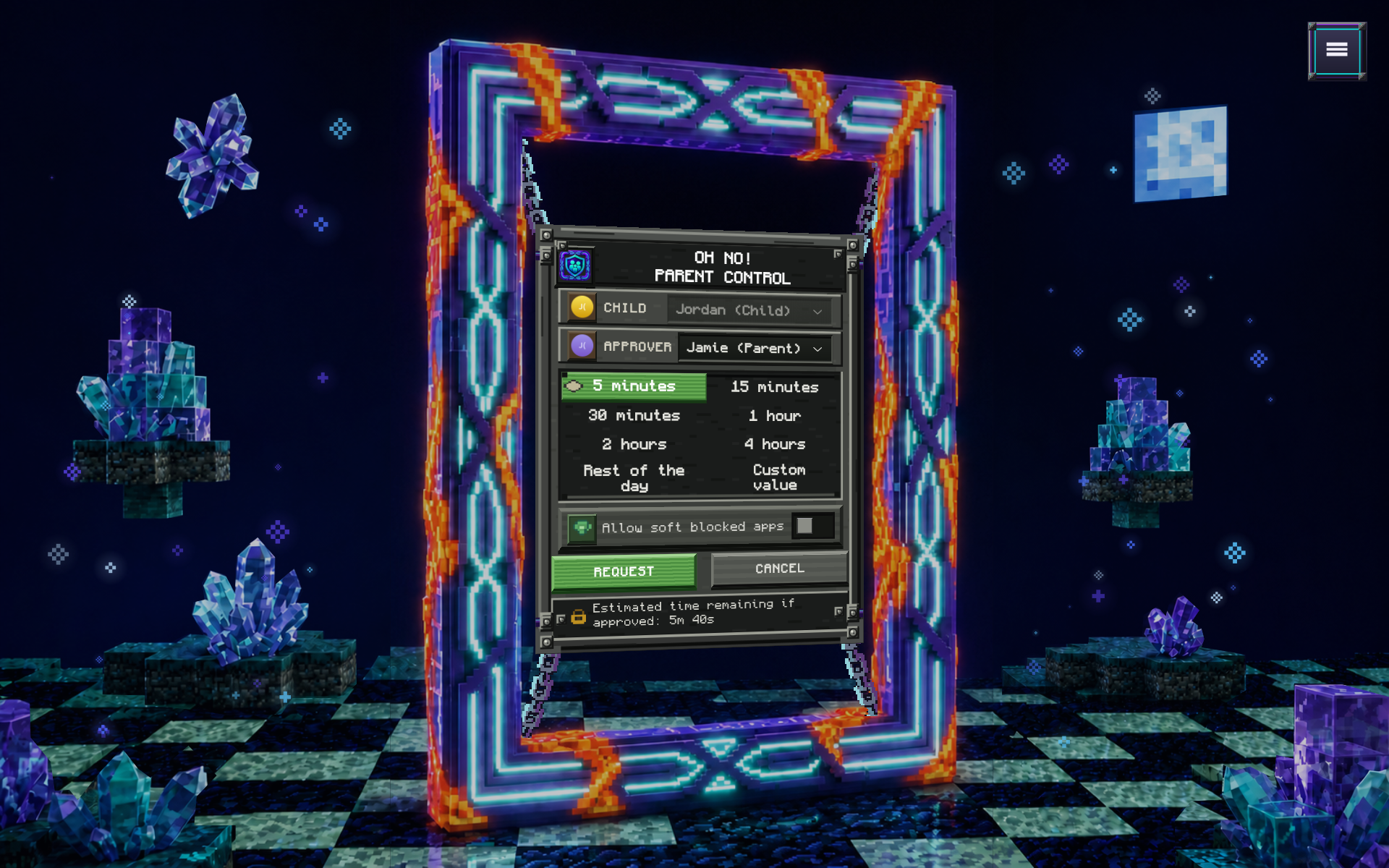
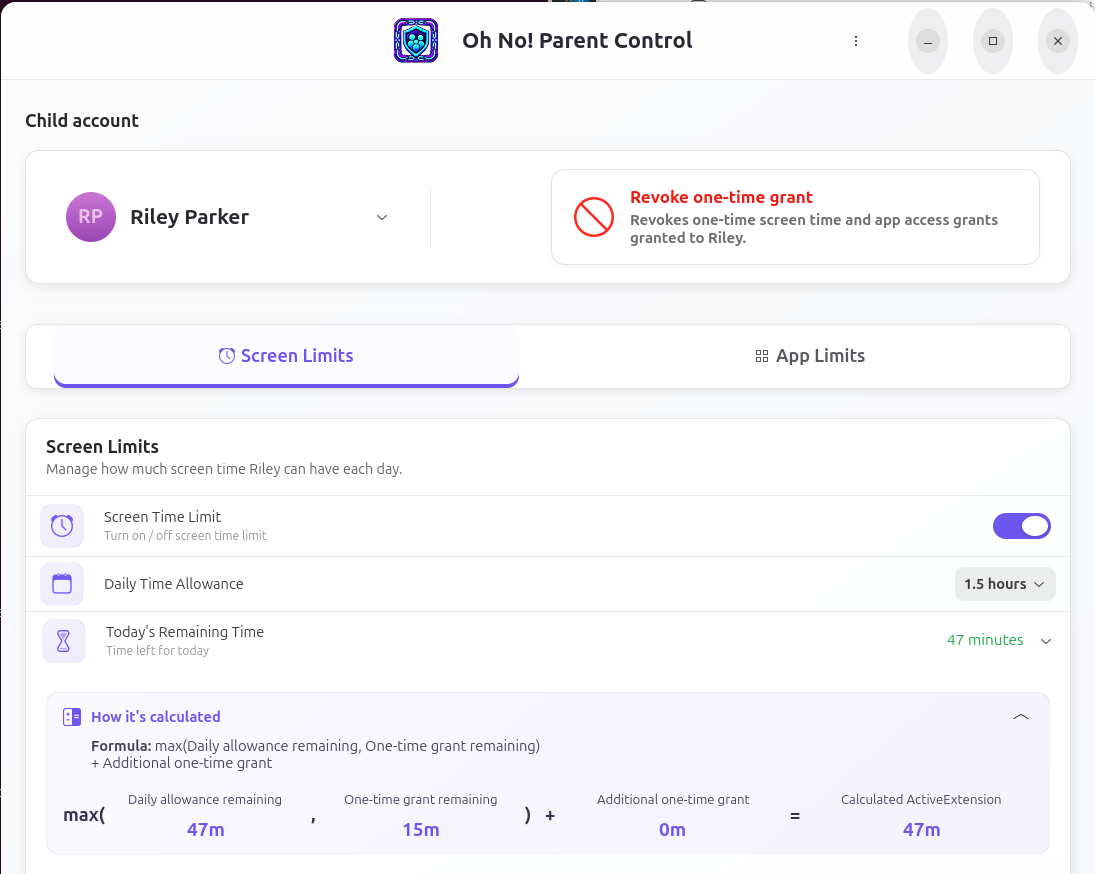
Oh No! Parent Control biedt gratis, open-source ouderlijk toezicht voor Linux aan gezinnen die een Linux-computer delen. Met een grafische ouderapp kunnen ouders dagelijkse schermtijdlimieten en regels voor ondersteunde apps instellen. Kinderen kunnen extra tijd aanvragen; een ouder keurt die goed via het verificatievenster van het besturingssysteem. De bediening werkt lokaal en bouwt voort op het ouderlijktoezichtsysteem Malcontent.
Kan Oh No! AppImages zoals Lunar Client beheren?
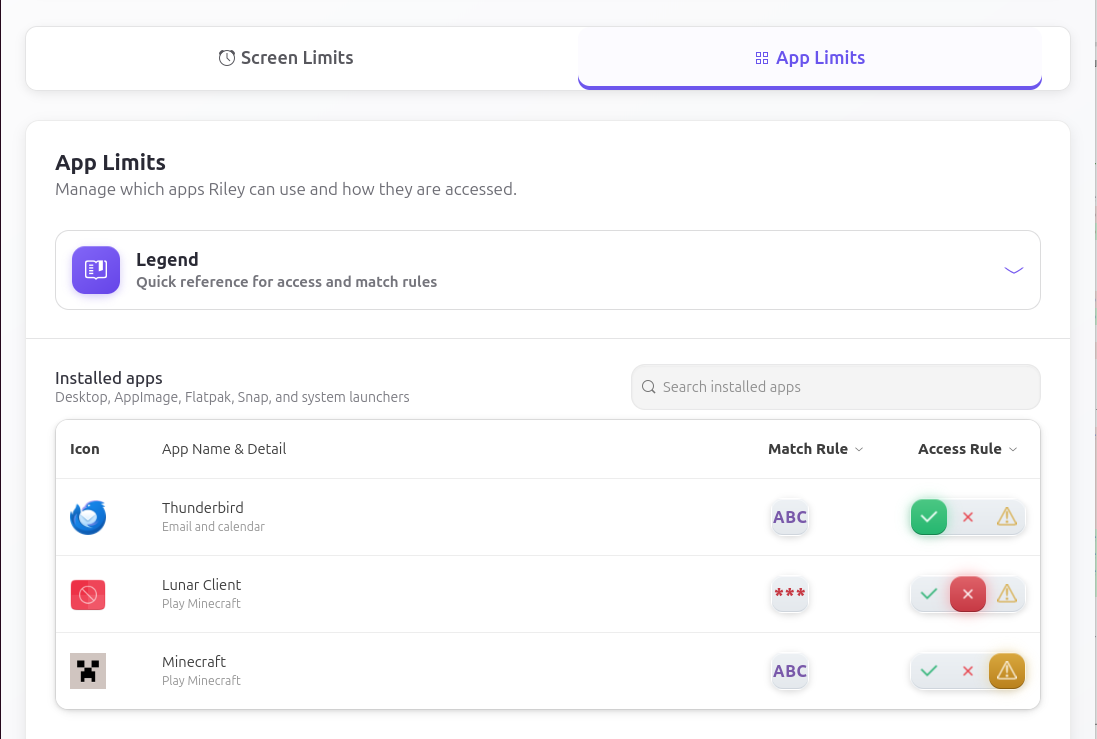
Ondersteunde AppImages kunt u beheren via Appbeperkingen. Voor versiegebonden bestandsnamen kan Oh No! een patroon in dezelfde map voorstellen, zoals Lunar Client-*.AppImage. Zo'n patroon kan ondersteunde vervangende bestanden blijven omvatten wanneer versienummers of integratiesuffixen veranderen. Bewerk het patroon of herstel de standaardwaarde en kies Altijd toegestaan, Geblokkeerd tot ouderlijke goedkeuring of Volledig geblokkeerd. Patronen blijven binnen dezelfde canonieke map; ze volgen niet elke verplaatste of hernoemde kopie.
Wat voegt Oh No! toe aan de app Ouderlijk toezicht van GNOME?
Vergeleken met de officiële Malcontent 0.14.0-interface biedt Oh No! een ruimere catalogus van ondersteunde native/Snap/Flatpak/AppImage-apps, bewerkbare AppImage-bestandsnaampatronen, voorwaardelijke appmachtigingen die gekoppeld zijn aan tijdgoedkeuring, aanvullende native uitvoeringsafdwinging, beheer van actieve apps, gecombineerde intrekking en een beperkte aanvraagomgeving. GNOME 50 ondersteunt al extra schermtijd. Het verschil is de uitgebreidere appbediening en workflow in de interface van Oh No!; beide gebruiken de Malcontent-back-end als basis.
Betekent Appbeperkingen een aparte tijdslimiet per app?
Nee. Appbeperkingen bepaalt welke ondersteunde apps mogen draaien en hoe hun uitvoerbare bestanden worden herkend. Schermbeperkingen regelen de totale tijd dat een kind de computer mag gebruiken. Een goedkeuring die apps waarvoor toestemming van een ouder nodig is omvat, staat alle apps met die status toe; er ontstaan geen afzonderlijke tijdmeters per game. Altijd toegestaan omzeilt de algemene schermtijdlimiet niet.
Werkt blokkeren ook vanuit bestandsbeheer of de terminal?
Voor ondersteunde native doelen voegt Oh No! uitvoeringsbeleid van fapolicyd per kind toe. Dat geldt voor hetzelfde uitvoerbare bestand, of het nu via het appoverzicht, een snelkoppeling, bestandsbeheer of een opdracht wordt geopend. Relevante beperkende wijzigingen sluiten ook overeenkomende apps van het geselecteerde kind in diens sessies; apps van andere gebruikers blijven open. Dit geldt voor ondersteunde doelen, niet voor alle hernoemde kopieën, scripts met gedeelde interpreters of niet-ondersteunde starters.
Hoe wordt Oh No! Parent Control tijdens de ontwikkeling getest?
De volledig geautomatiseerde testsuite groeit mee met productwijzigingen en nieuwe functies. Zo worden nieuwe mogelijkheden gecontroleerd en regressies voorkomen. De tests omvatten kernlogica, interacties met het bureaublad, gedrag op een geïnstalleerd systeem en gezinsworkflows van begin tot eind. Het openbare, gegenereerde testoverzicht op GitHub houdt gereedstaande en openstaande gevallen bij. De productpagina haalt de nieuwste aantallen rechtstreeks op; ‘gereed’ betekent uitvoerbaar en geslaagd. De aantallen in het overzicht zijn geen percentages voor codedekking.
Is Oh No! Parent Control gratis en open source?
Ja. Oh No! Parent Control is gratis te installeren en te gebruiken. De broncode staat op GitHub onder de GNU General Public License versie 3 (GPLv3). Installeer het Linux-pakket vanuit de openbare PPA van het project op Launchpad. Schermtijd- en appbediening werken lokaal zonder online account of internetverbinding; voor het downloaden en bijwerken van het pakket is internet nodig.
Is Oh No! Parent Control makkelijk te gebruiken?
De installatie-instructies bevatten drie terminalopdrachten om de PPA toe te voegen en Oh No! Parent Control te installeren, gevolgd door een herstart. Daarna verloopt het dagelijkse gebruik grafisch: kies een kind in de ouderapp, stel een daglimiet in en kies appregels. Kinderen vragen op het scherm extra tijd aan; ouders keuren die goed met hun OS-wachtwoord. Voor gewone instellingen en goedkeuringen zijn geen terminalopdrachten, online account of clouddashboard nodig. De installatiehandleiding bevat een video en schermafbeeldingen.
Hoe werkt schermtijdbeheer?
Stel per kind een daglimiet in of kies nul minuten per dag, zodat tijd altijd door een ouder moet worden goedgekeurd. Kinderen kunnen extra tijd aanvragen vanaf hun bureaublad of via het aparte aanvraagaccount op het aanmeldscherm. Een ouder keurt de aanvraag goed via het verificatievenster van het besturingssysteem. Wanneer de bruikbare tijd op is, wordt het scherm van het kind vergrendeld en blijft de sessie open. Vergrendelen pauzeert games niet en slaat werk niet op.
Hoe sta ik huiswerk nu en gamen later toe?
Laat schoolapps bij Appbeperkingen op Altijd toegestaan staan en stel ondersteunde games en starters, zoals Minecraft of Steam als ze in de lijst staan, in op Geblokkeerd tot ouderlijke goedkeuring. Als Schermtijdlimiet aanstaat, keurt u voor huiswerk een aanvraag goed met ‘Apps waarvoor toestemming van een ouder nodig is toestaan’ uit; zet dit aan om alle apps waarvoor toestemming van een ouder nodig is tijdens de goedgekeurde periode toe te staan. Apps met Volledig geblokkeerd kunnen niet via een aanvraag voor extra tijd worden toegestaan. Appregels gelden voor ondersteunde apps, niet voor website-inhoud of elke game die via een andere app wordt gestart.
Werkt het offline, filtert het websites of beheert het andere apparaten?
Schermtijd- en appbediening werken lokaal zonder online account of internetverbinding. Optionele feedback versturen vereist wel verbinding. Oh No! Parent Control filtert geen website-inhoud, biedt geen clouddashboard en beheert geen andere apparaten. Appregels garanderen niet dat afzonderlijk gekopieerde of hernoemde programma's of niet-ondersteunde starters worden geblokkeerd.